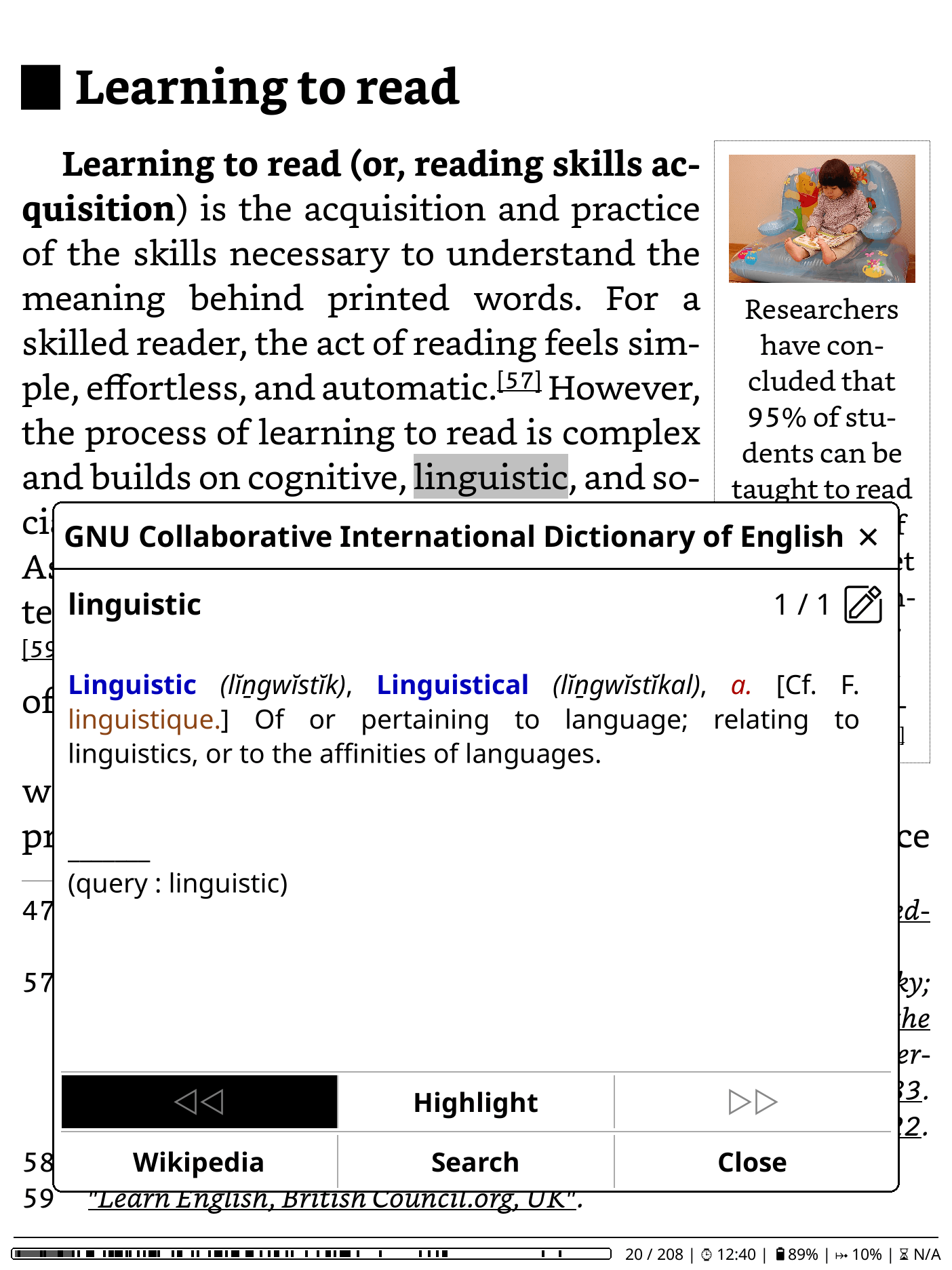
长按查词与 StarDict 词典 —— KOReader 词典系统详解
为什么 KOReader 的词典系统特别好用
长按选中文字 → 弹出释义。这是 KOReader 最被外语学习者和学术读者称赞的功能之一:
- 响应快、弹窗不打断阅读
- 支持 StarDict 格式(最大的开源词典生态)
- 无词典时自动回退维基百科
- 可同时启用多本词典,弹窗内切换
基本操作:长按查词
- 在阅读界面长按一个单词或一段文字
- 松开后 KOReader 自动弹出词典释义窗口
- 上下滑动浏览多本词典的不同释义
- 点击释义中的链接或弹窗底部的按钮进入详细界面
StarDict 词典格式
KOReader 兼容 StarDict 格式——这是开源词典的事实标准:
- 体积小、加载快
- 支持海量词典资源
- 开源、无 DRM
一本 StarDict 词典由三个文件组成:
dict-name.dic    ← 词典正文数据
dict-name.idx    ← 索引(查词用)
dict-name.ifo    ← 词典元信息(名字、作者、语言)
三个文件放同一个目录,KOReader 就能识别。
安装 StarDict 词典
第一步:下载词典文件
从网上搜索"StarDict 词典"或 "stardict dict",可找到:
- 中英词典:开源中英(ecdict)、牛津(需注意版权)
- 英英词典:WordNet、GCIDE
- 日中/中韩等:各类小语种词典
- 维基百科离线版:体积大但百科内容丰富
下载后解压,你会得到 .ifo、.idx、.dic 三个文件。
第二步:放到 KOReader 词典目录
| 平台 | 词典目录 |
|---|---|
| Android | KOReader 设置 → 词典目录 |
| Kindle/Kobo/PocketBook | KOReader 安装目录下的 data/dict/ |
| Linux | KOReader 配置目录下的 dict/ |
每本词典放在单独的子目录里:
dict/
  ├── ecdict/           ← 中英词典
  │   ├── ecdict.ifo
  │   ├── ecdict.idx
  │   └── ecdict.dic
  ├── wordnet/          ← 英英词典
  │   ├── wordnet.ifo
  │   ├── wordnet.idx
  │   └── wordnet.dic
  └── wiktionary_zh/    ← 中文维基词典
      ├── ...
第三步:重启 KOReader
重启后,KOReader 会扫描词典目录。进入「设置 → 词典」可以看到已识别的词典列表。勾选你想启用的词典即可。
同时启用多本词典
KOReader 允许同时启用多本词典:
- 长按查词时,每本已启用的词典会显示一个选项卡
- 左右滑动或点击选项卡在不同词典间切换
- 常用的词典排前面(在设置里调整顺序)
示例配置:
- ecdict(中英)——主要查词
- wordnet(英英)——看英语释义
- wiktionary(中文维基)——查古文含义
维基百科回退
如果你长按的词没有匹配的本地词典,KOReader 会自动:
- 弹出维基百科(对应语言版本)的搜索结果
- 联网查询(需要你的设备有网络连接)
- 维基百科条目直接在 KOReader 内显示,不跳浏览器
搜索词典(非长按)
除了长按查词,还可以主动搜索:
- 进入 KOReader 主菜单 → 词典
- 输入要查的词
- 在所有已启用词典中搜索
常见问题
长按没反应?
确认:
- 开启了"长按查词"功能(设置里找)
- 你长按的文字区域是可选中的(流式文档可以,某些固定版式 PDF 的文字区域需要先有文字层)
词典识别不到?
检查词典目录结构:
- 三本文件(
.ifo、.idx、.dic)都要有 - 文件名不能改
- 放在 KOReader 确认的词典目录里
- 重启 KOReader 重新扫描
词典体积太大?
维基百科完整离线版可能数百 MB。建议先用小型词典(如 ecdict 约 5~10 MB),够不够用了再升级。
词典查询界面